
Теория Gameface модов
Пользовательский интерфейс игры состоит из совокупности окон (Windows), которыми управляет движок wulf. Сами окна могут быть реализованы на:
GF– Coherent GameFace, этоHTML+JavaScript+CSSUnbound– собственный фреймворк ЛестыScaleform– этоFlash, в котором используется язык программированияActionScript 3(AS3)
Coherent Gameface
Coherent Gameface (GF) — это технология, которая позволяет создавать интерфейсные окна с использованием веб-технологий: HTML, CSS и JavaScript. Такие окна отображаются внутри игры. Движок для отображения этих окон похож на браузер, однако оптимизирован для работы в игровом окружении.
Для выполнения JavaScript-кода в окнах GF используется движок V8, который также применяется в браузере Google Chrome.
Ознакомиться с документацией по Coherent Gameface можно на официальном сайте: https://docs.coherent-labs.com/cpp-gameface/, учтите, что игра использует не самую свежую версию GF, поэтому некоторые функции могут быть недоступны.
Важными отличиями GF от обычного браузера являются:
- Задержка между установкой
CSSстилей и их применением к элементам страницы (2 кадра) - Работа с анимациями
CSS-GFпредоставляет оптимизированную структуру для выполнения анимаций, прямое манипулирование стилями ухудшает производительность - Масштабирование реализовано путём установки
font-size: 2pxна корневой элемент страницы, поэтому все размеры на странице должны быть заданы вemилиremединицах - В качестве лейаута страницы по умолчанию используется
flexbox - Доступны фильтры для взаимодействия с фоном игры, например блюр
Окна GF в игре
Как браузер состоит из разных вкладок, внутри каждой из которых "живёт" своя веб-страница, так и в игре разные компоненты интерфейса реализованы в виде отдельных окон GF, каждое из которых загружает свою страницу. Отличием от браузера является то, что на одном экране может находиться сразу несколько окон GF. Например ангар на Lesta состоит из смеси GF-окон и Scaleform-окон.
Обмен данными между Python и JavaScript
Для взаимодействия JavaScript-кода страницы с Python-скриптами игры использутся реактивная ViewModel система. Окно определяется классом View(ViewImpl), который инициализирует модель данных Model(ViewModel), в которой определяются значения (properties) и команды (commands).
- Команды (
JS -> Python) — это события, которые могут быть вызваны изJavaScript-кода страницы и обработаны вPython-скриптах. - Значения (
Python -> JS) — это реактивные данные, которые могут быть изменены изPython-скриптов и прочитаны вJavaScript-коде страницы. Когда значение изменяется вPython, об этом автоматически уведомляетсяJavaScript-код страницы.
from frameworks.wulf import ViewModel
from gui.impl.pub import ViewImpl

class ExampleModel(ViewModel):
  def __init__(self, properties=3, commands=1):
    super(ExampleModel, self).__init__(properties=properties, commands=commands)

  def _initialize(self):
    super(ExampleModel, self)._initialize()

    self._addStringProperty('exampleString', '')
    self._addNumberProperty('exampleNumber', 0)
    self._addBoolProperty('exampleBool', False)
    self.exampleCommand = self._addCommand('exampleCommand')


class ExampleView(ViewImpl):
  viewLayoutID = ModDynAccessor('RES_JSON_KEY')

  def __init__(self, server, pageName='', pageId=''):
    settings = ViewSettings(ExampleView.viewLayoutID(), flags=ViewFlags.VIEW, model=CDPModel())
    super(ExampleView, self).__init__(settings)

  @property
  def viewModel(self):
    return super(ExampleView, self).getViewModel()
Получение значений в JavaScript
Значения из модели данных доступны в JavaScript-коде страницы через глобальную переменную window.model. Модель реактивная, за изменениями можно следить подписавшись на событие viewEnv.onDataChanged.
function onModelChanged() {
  console.warn(`exampleString changed to: ${window.model.exampleString},
               exampleNumber changed to: ${window.model.exampleNumber},
               exampleBool changed to: ${window.model.exampleBool}`)
}

engine.whenReady.then(() => {
  engine.on('viewEnv.onDataChanged', onModelChanged)
})
Если у вас есть вложенные модели, то необходимо явно указать, что надо следить за изменениями в этих моделях, для этого используется метод addDataChangedCallback:
engine.whenReady.then(() => {
  viewEnv.addDataChangedCallback('model.child', 0, true)
})
После чего, изменение в child модели также будет вызывать событие viewEnv.onDataChanged.
Вызов команд из JavaScript
Команды из модели данных вызываются в JavaScript-коде страницы как методы на объекте window.model. Аргументы команды передаются в виде словаря.
function sendCommandToPython() {
  window.model.exampleCommand({ arg1: 'value1', arg2: 42 });
}
В Python-коде команды обрабатываются посредством подписки на событие команды:
class ExampleModel(ViewModel):
  ...

  def _initialize(self):
    ...
    self.exampleCommand += self._onExampleCommand

  def _onExampleCommand(self, args):
    print("exampleCommand called with args: {}".format(args))
Ресурсы игры (res_map.json)
Для использования в Python-скриптах различных ресурсов известных на этапе компиляции игры, Мир Танков использует механизм DynAccessor и файл res_map.json, на который эти DynAccessor ссылаются.
{
  ...
  "f4": {
    "type": "Layout",
    "path": "coui://gui/gameface/_dist/production/lobby/crew/CrewHeaderTooltipView/CrewHeaderTooltipView.html",
    "parameters": {
      "entrance": "CrewHeaderTooltipView",
      "extension": "",
      "impl": "gameface"
    }
  },
  "10db6": {
    "type": "Image",
    "path": "img://gui/maps/icons/crewWidget/buttonsBar/background.png",
    "parameters": {
      "extension": "",
    }
  },
  ...
}
Для взаимодействия с GF-окнами необходимо зарегистрировать ресурсы в res_map.json.
OpenWG.Gameface
OpenWG.Gameface — это специальный мод, который позволяет упростить регистрацию своих ресурсов в res_map.json и предоставляет дополнительные возможности для работы с окнами GF.
Процесс регистрации состоит из перезаписи (путём помещения в папку res_mods) файла res_map.json, в котором дописываются новые ресурсы и последующим автоматическим перезапуском игры, который нужен только если файл был изменён (например установлен новый мод).
Пример регистрации ресурсов
В пакете мода необходимо создать файл mods/configs/res_map/*.json в котором описать используемые ресурсы.
[
  {
    "itemID": "mods/testDialog/title",
    "type": "String",
    "parameters": {
      "key": "Dialog window made with Unbound (WULF)",
      "textdomain": "dialogs",
      "extension": ""
    }
  },
  {
    "itemID": "mods/testTooltip/layoutID",
    "type": "Layout",
    "path": "coui://gui/gameface/mods/testTooltip/TestTooltip.html",
    "parameters": {
      "extension": "",
      "entrance": "TestTooltip",
      "impl": "gameface"
    }
  }
]
После чего, в Python-коде можно получить доступ к этим ресурсам через ModDynAccessor:
from openwg_gameface import ModDynAccessor

title = ModDynAccessor('mods/testDialog/title')
Или из JavaScript-кода окна GF:
const title = R.dialogs.title;TODO: Проверить такой ли путь
Пример добавления своего окна
Регистрация в res_map.json
Для регистрации в res_map необходим мод OpenWG.Gameface.
[
  {
    "itemID": "EXAMPLE_MOD_WINDOW",
    "type": "Layout",
    "path": "coui://gui/gameface/mods/example_mod/index.html",
    "parameters": {
      "extension": "",
      "entrance": "ExampleMod",
      "impl": "gameface"
    }
  }
]
В качестве itemID указываем уникальный идентификатор окна, который будет использоваться в Python-коде для его создания. В path указываем путь к HTML-файлу окна (внутри вашего мода). В качестве type указываем Layout.
Код окна
Создадим простое Hello World окно GF.
<!doctype html>
<html lang="en">

<head>
  <meta charset="UTF-8" />
  <meta name="viewport" content="width=device-width, initial-scale=1.0" />
  <script type="module" crossorigin src="./index.js"></script>
  <link rel="stylesheet" crossorigin href="./index.css">
</head>

<body>
  <div id="root">
    <h1>Hello, World!</h1>
  </div>
</body>

</html>
Для управления окном используется JavaScript-код, который можно разместить в файле index.js. А для стилизации окна используется файл index.css.
Отображение окна в игре
Для создания окна необходимо создать класс окна WindowImpl, класс представления ViewImpl и модель данных ViewModel.
Модель данных
Используется для определения значений, которые будут переданы в JavaScript-код окна, а также команд, которые могут быть вызваны из JavaScript.
from gui.impl.pub import ViewModel

class ExampleViewModel(ViewModel):

  def __init__(self, properties=1, commands=1):
    # type: (int, int) -> None
    super(ExampleViewModel, self).__init__(properties=properties, commands=commands)

  def _initialize(self):
    # type: () -> None
    super(ExampleViewModel, self)._initialize()
    self._addStringProperty('exampleString', 'Hello, World!')
    self._exampleCommand = self._addCommand('exampleCommand')

    self._exampleCommand += self._onExampleCommand

  def _onExampleCommand(self, args):
    # type: (dict) -> None
    print("Example command executed with args: {}".format(args))

  @property
  def exampleString(self):
    # type: () -> str
    return self._getString(0)

  @exampleString.setter
  def exampleString(self, value):
    # type: (str) -> None
    self._setString(0, value)
Представление окна
Используется для инициализации модели данных и управления логикой окна.
from gui.impl.pub import ViewImpl
from frameworks.wulf import ViewSettings, ViewFlags
from openwg_gameface import ModDynAccessor

RES_MAP_ITEM_ID = 'EXAMPLE_MOD_WINDOW'

class ExampleView(ViewImpl):
  viewLayoutID = ModDynAccessor(RES_MAP_ITEM_ID)

  def __init__(self):
    settings = ViewSettings(ExampleView.viewLayoutID(), flags=ViewFlags.VIEW, model=ExampleViewModel())
    super(ExampleView, self).__init__(settings)

  @property
  def viewModel(self):
    # type: () -> ExampleViewModel
    return super(ExampleView, self).getViewModel()
Класс окна
Используется для создания экземпляра окна и его отображения на экране.
from gui.impl.pub import WindowImpl
from frameworks.wulf import WindowFlags, ViewSettings, ViewFlags

class ExampleWindow(WindowImpl):
  def __init__(self):
    super(ExampleWindow, self).__init__(wndFlags=WindowFlags.WINDOW, content=ExampleView())
Создание и показ окна
from skeletons.gui.impl import IGuiLoader
from helpers import dependency
from openwg_gameface import res_id_by_key

RES_MAP_ITEM_ID = 'EXAMPLE_MOD_WINDOW'

uiLoader = dependency.instance(IGuiLoader) # type: IGuiLoader
view = uiLoader.windowsManager.getViewByLayoutID(res_id_by_key(RES_MAP_ITEM_ID))
ExampleWindow().load()
Пример модификации существующего окна
Для модификации существующего окна GF необходимо с помощью мода OpenWG.Gameface инжектировать свой JavaScript-код в страницу окна.
Для этого можно добавить своё ViewImpl в качестве дочернего к существующему окну. При этом новая HTML-страница не будет создана, а подключить свой JavaScript-код можно будет через gf_mod_inject.
from openwg_gameface import ModDynAccessor, gf_mod_inject
from gui.impl.pub import ViewImpl, ViewSettings, ViewFlags
from gui.impl.lobby.crew.hangar_crew_widget import HangarCrewWidget

RES_MAP_ITEM_ID = 'EXAMPLE_MOD_SUBVIEW'

class MyModel(ViewModel):
  def _initialize(self):
    ...
    gf_mod_inject(self, RES_MAP_ITEM_ID,
      styles=['coui://gui/gameface/mods/example/index.css'],
      modules=['coui://gui/gameface/mods/example/index.js']
    )

class MyView(ViewImpl):
  viewLayoutID = ModDynAccessor(RES_MAP_ITEM_ID)

  def __init__(self, server, pageName='', pageId=''):
    settings = ViewSettings(MyView.viewLayoutID(), flags=ViewFlags.VIEW, model=MyView())
    super(MyView, self).__init__(settings)

orig_load = HangarCrewWidget._onLoading
def new_load(self, *args, **kwargs):
  orig_load(self, *args, **kwargs)
  self.setChildView(MyView.viewLayoutID(), MyView())

HangarCrewWidget._onLoading = new_load
В res_map.json необходимо зарегистрировать ваш ресурс, однако в качестве HTML файла можно оставить пустую заглушку
[
  {
    "itemID": "EXAMPLE_MOD_SUBVIEW",
    "type": "Layout",
    "path": "coui://gui/gameface/mods/example/index.html",
    "parameters": {
      "extension": "",
      "entrance": "example",
      "impl": "gameface"
    }
  }
]
Управление окном из JavaScript
Для работы подсказок кода вы можете установить библиотеку с типами wot-gameface-types. После чего подключите референсы типов в ваш JavaScript-код:
/// <reference types="wot-gameface-types" />После чего у вас появится автодополнение для всех доступных в Gameface API. 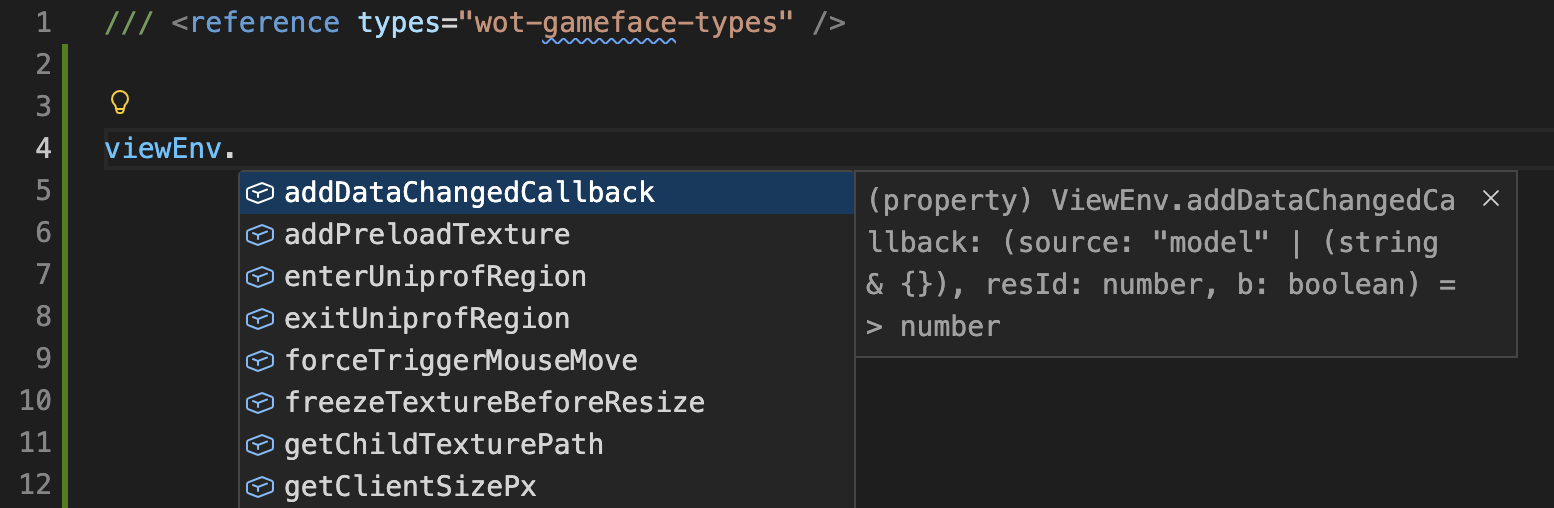
JavaScript API
Тут описаны некоторые из доступных API.
engine.whenReady
Большинство API доступны только после инициализации движка engine, которая происходит после загрузки страницы. Для того чтобы дождаться инициализации, используйте promise engine.whenReady:
engine.whenReady.then(() => {
  console.warn("Engine is ready!");
})
console.warnиспользуется вместоconsole.log, так как warning-сообщения видны в логах игры, а обычные сообщения нет.
engine.on
На некоторые события можно подписаться с помощью метода on:
engine.on('clientResized', () => console.warn("Client resized"))
engine.on('self.onScaleUpdated', () => console.warn("Scale updated"))
viewEnv
Изменить размер окна можно с помощью метода resizeViewPx на объекте viewEnv:
const { height, width } = viewEnv.getClientSizePx()
viewEnv.resizeViewPx(width, height)
Установить интерактивную область окна можно с помощью метода setHitAreaPaddingsRem на объекте viewEnv:
const remTop = viewEnv.pxToRem(top)
const remBottom = viewEnv.pxToRem(bottom)
const remLeft = viewEnv.pxToRem(left)
const remRight = viewEnv.pxToRem(right)

viewEnv.setHitAreaPaddingsRem(remTop, remRight, remBottom, remLeft, 15) Andrei Soprachev